പടിക്കെട്ടുകളും ബാലസ്റ്ററുകളും
പടിനിരകളും വളവുകളും ബാലസ്റ്ററുകളുടെ സ്ഥാനങ്ങളും അടയാളപ്പെടുത്തുക.
നിങ്ങളുടെ അളവുകളിൽനിന്ന് കോൺക്രീറ്റിന്റെ വ്യാപ്തവും കമ്പികളുടെ അളവും പടിക്കെട്ടിന്റെ അളവുകളും കണക്കാക്കൂ. ചിത്രങ്ങൾ പരിശോധിച്ച് അടുത്ത ജോലിക്കായി കണക്കുകൾ ഒരുമിച്ച് സൂക്ഷിക്കൂ.

iPhone-ന് · iOS 18 അല്ലെങ്കിൽ അതിന് ശേഷമുള്ള പതിപ്പ്
സൗജന്യമായി ഡൗൺലോഡ് ചെയ്യാം.
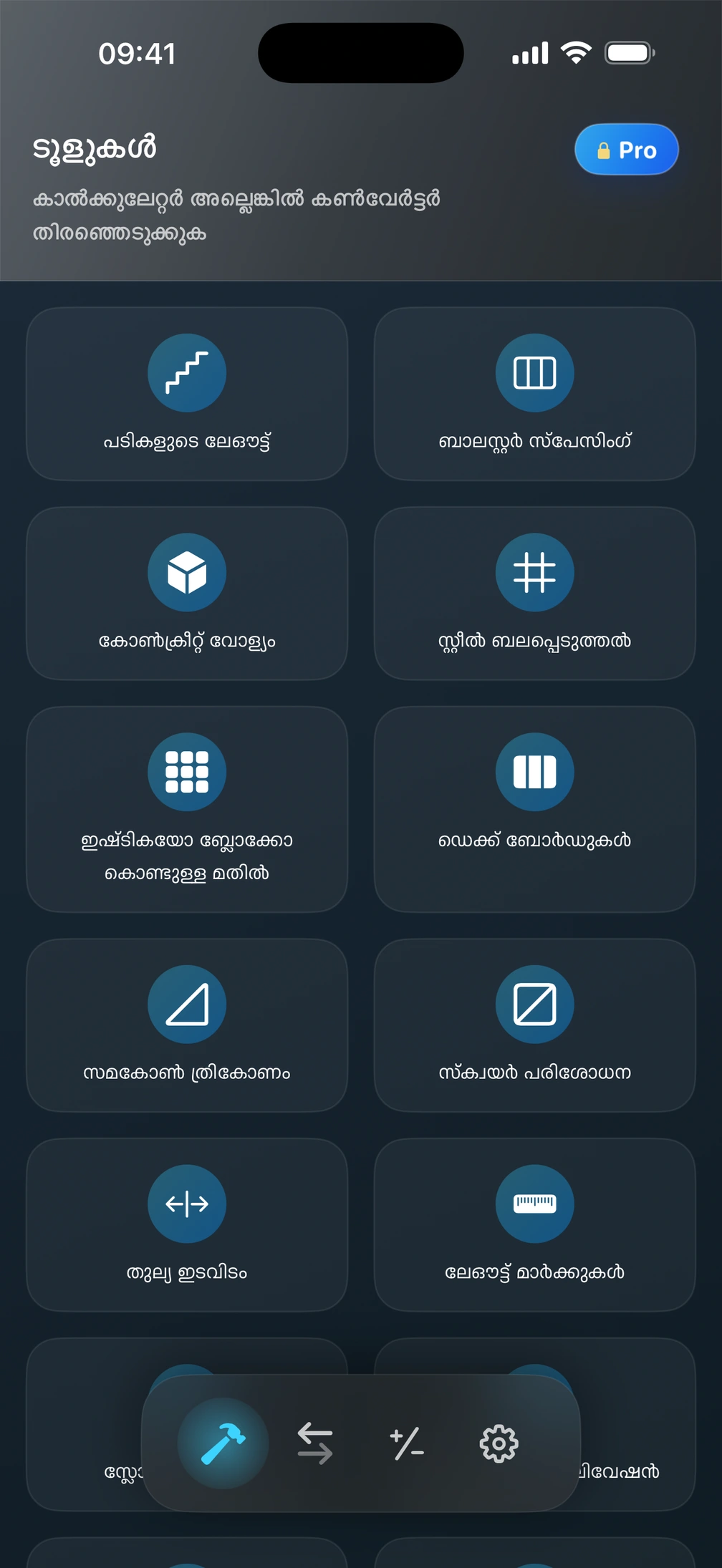

അക്കൗണ്ടില്ലാതെ ഇവിടെ കണക്കാക്കൂ. iPhone-നുള്ള Pro²യിൽ എല്ലാ ഉപകരണങ്ങളും ലഭിക്കും.
ഉയരവ്യത്യാസവും തിരശ്ചീന ദൂരവും ഉപയോഗിച്ച് ചരിവും കോണും കണ്ടെത്തൂ.
ബ്രൗസറിൽ സൗജന്യംതിരശ്ചീന പ്രക്ഷേപവും ചരിവും ഉപയോഗിച്ച് ചരിഞ്ഞ മേൽക്കൂരയുടെ വിസ്തീർണം കണക്കാക്കൂ.
ബ്രൗസറിൽ സൗജന്യംവ്യാപ്തവും ഒരു ബാഗിൽ നിന്ന് കലർത്തിയ ശേഷം ലഭിക്കുന്ന കോൺക്രീറ്റിന്റെ അളവും ഉപയോഗിച്ച് മുഴുവൻ ബാഗുകളുടെ എണ്ണം കണ്ടെത്തൂ.
ബ്രൗസറിൽ സൗജന്യംലെവലിംഗ് സ്റ്റാഫിലെ ബാക്ക്സൈറ്റ്, ഫോർസൈറ്റ് വായനകളിലൂടെ ലെവൽ മാറ്റൂ.
ബ്രൗസറിൽ സൗജന്യംഇരുവശത്തും തുല്യ വിടവുകളോടെ കൈവരിക്കമ്പികളുടെ എണ്ണം കണക്കാക്കൂ.
ബ്രൗസറിൽ സൗജന്യംനിങ്ങൾ അളക്കുന്നതിൽനിന്ന് തുടങ്ങുക. iPhone-നുള്ള Pro²-യിലെ ഓരോ ഉപകരണത്തിന്റെയും ഇൻപുട്ടുകൾ, ഫലങ്ങൾ, പരിധികൾ എന്നിവ വായിക്കുക.
പടിനിരകളും വളവുകളും ബാലസ്റ്ററുകളുടെ സ്ഥാനങ്ങളും അടയാളപ്പെടുത്തുക.
കോൺക്രീറ്റിന്റെ വ്യാപ്തം മുതൽ കമ്പികളുടെ അളവ്-നീള പട്ടികയും മെഷ് മൂടുന്ന വിസ്തീർണ്ണവും വരെ.
പലക നിരകൾ അടയാളപ്പെടുത്തി ഇഷ്ടികയോ ബ്ലോക്കോ കൊണ്ട് പണിയുന്ന ഭിത്തിക്ക് ആവശ്യമായ എണ്ണം കണക്കാക്കുക.
ചരിഞ്ഞ മേൽക്കൂരയുടെ വിസ്തീർണ്ണം മൂടാനും ഉയരുന്ന മുകളറ്റമുള്ള ഭിത്തി അടയാളപ്പെടുത്താനും.
അളന്ന വലിപ്പങ്ങളിൽനിന്ന് പെയിന്റ്, ജല്ലി, മണ്ണ്, ആസ്ഫാൾട്ട് എന്നിവ കണക്കാക്കുക.
വികർണ്ണം കണ്ടെത്തുക, ഒരേ ഇടവേള ആവർത്തിക്കുക, ഉയരനില കൈമാറുക.
ആദ്യം അളവുകൾ നൽകുക; തുടർന്ന് അവയിൽനിന്ന് ലഭിക്കുന്ന സാമഗ്രികളുടെ അളവും വലിപ്പങ്ങളും കാണുക.
തിരഞ്ഞെടുത്ത അധിക വിഹിതത്തോടുകൂടിയ ഒരു ദീർഘചതുര സ്ലാബ്.
ഒരു സ്ലാബ്, ഒരു കമ്പിപ്പാളി. A നീളത്തിനൊപ്പവും B അതിന് കുറുകെയും പോകുന്നു.
തൂണുകൾക്കിടയിൽ, രണ്ട് അറ്റങ്ങളിലും ഒഴിവുള്ള വിധം.
ഒരു ഉപകരണം തിരഞ്ഞെടുത്ത് മെട്രിക് യൂണിറ്റുകളോ അടി-ഇഞ്ചോ ഉപയോഗിക്കുക. ഓരോ ഫീൽഡും ചിത്രത്തിലെ ഏത് അളവിനാണെന്ന് പരിശോധിക്കുക.
ആകൃതിയും അളവുകളും അധിക വിഹിതവും ഒരുമിച്ച് വായിക്കുക. ഇൻപുട്ടുകൾ മാറ്റിയശേഷം വീണ്ടും കണക്കാക്കിയാൽ മാത്രമേ ഉദ്ദേശിച്ച മൂല്യങ്ങൾക്ക് അനുയോജ്യമായ ഫലം ലഭിക്കൂ.
അളവുകൾ ഫലത്തോടൊപ്പം സൂക്ഷിക്കുക. സൂക്ഷിച്ച കണക്ക് വീണ്ടും തുറന്ന് ഇൻപുട്ടുകൾ മാറ്റി, തിരുത്തിയ പതിപ്പോ വേറൊരു പതിപ്പോ സൂക്ഷിക്കുക.
അളവുകൾ പേരിട്ട് സൂക്ഷിക്കുന്ന കണക്കിനൊപ്പം വയ്ക്കുക. ജോലിയെക്കുറിച്ച് ചർച്ച ചെയ്യേണ്ടപ്പോൾ കണക്കാക്കിയ ഫലം പങ്കിടുക.
iPhone-ൽ സൂക്ഷിച്ച കണക്കുകൾ വീണ്ടും കാണുക. പുതുക്കാൻ തീരുമാനിക്കുന്നതുവരെ ഒറിജിനൽ സൂക്ഷിക്കാം; അല്ലെങ്കിൽ വേറൊരു പതിപ്പ് സൂക്ഷിക്കാം.
നിർമ്മാണ കണക്കുകൾക്കൊപ്പം യൂണിറ്റുകൾ പരിവർത്തനം ചെയ്യാനും സാധാരണ ഗണിതം ചെയ്യാനും iPhone-ൽ തന്നെ കഴിയും.
യൂണിറ്റ് കണക്കിന്റെ ഭാഗമാണ്. പ്രത്യേകിച്ച് മില്ലിമീറ്റർ, മീറ്റർ, ഘനയാർഡ്, ടൺ എന്നിവയ്ക്കിടയിൽ മാറുമ്പോൾ ഇൻപുട്ടിന്റെയും ഫലത്തിന്റെയും അടുത്തുള്ള യൂണിറ്റ് പരിശോധിക്കുക.
ഇവിടെ സൗജന്യമായി കണക്കാക്കൂ, ഗൈഡുകൾ വായിക്കൂ അല്ലെങ്കിൽ iPhone-നുള്ള Pro²യിൽ തുടരൂ.
ജ്യാമിതി, അളവ് അടയാളപ്പെടുത്തൽ, സാമഗ്രികളുടെ ഏകദേശ കണക്ക് എന്നിവയിൽ Pro² സഹായിക്കുന്നു. വലിപ്പങ്ങൾ, കോൺക്രീറ്റ് കവർ, ചേർത്ത് മൂടുന്ന നീളം, സാന്ദ്രത, അധിക വിഹിതം എന്നിവ ജോലിക്കനുസരിച്ച് നൽകണം. ഘടനാപരമായ രൂപകൽപ്പന, ഉൽപ്പന്ന നിർദ്ദേശങ്ങൾ, പ്രാദേശിക ആവശ്യകതകൾ എന്നിവ പ്രത്യേകം പരിശോധിക്കണം.
എല്ലാ കാൽക്കുലേറ്റർ മാർഗ്ഗദർശികകളും തുറക്കുക
പടിക്കെട്ട്, കോൺക്രീറ്റ്, മറ്റ് സാമഗ്രികൾ എന്നിവയ്ക്ക് നിങ്ങളുടെ അളവുകൾ ഉപയോഗിക്കുക. കണക്കുകൾ iPhone-ൽ ഒരുമിച്ച് സൂക്ഷിക്കുക.
iPhone-ന് · iOS 18 അല്ലെങ്കിൽ അതിന് ശേഷമുള്ള പതിപ്പ്
സൗജന്യമായി ഡൗൺലോഡ് ചെയ്യാം.