सीढ़ियाँ और रेलिंग की छड़ें
सीढ़ियों की फ़्लाइट, मोड़ और रेलिंग की छड़ों की स्थिति तय करें।
- सीढ़ियों के कैलकुलेटर
- बालस्टरों के बीच की दूरीब्राउज़र में मुफ़्त
अपने माप से कंक्रीट का आयतन, सरियों की मात्रा और सीढ़ियों के आयाम निकालें। आरेख जाँचें और अगले काम के लिए गणनाएँ एक जगह रखें।

iPhone और iPad · iOS / iPadOS 18+ · Mac · macOS 15.0+
डाउनलोड मुफ़्त है।
Pro² में अब iPad के लिए खास तौर पर बनाया गया इंटरफ़ेस है। पोर्ट्रेट और लैंडस्केप, दोनों में निर्माण से जुड़ी गणनाओं के लिए ज़्यादा जगह मिलती है। सीढ़ियों, कंक्रीट और लकड़ी के डेक के लिए माप दर्ज करें, आरेख देखें और नतीजे जाँचें।
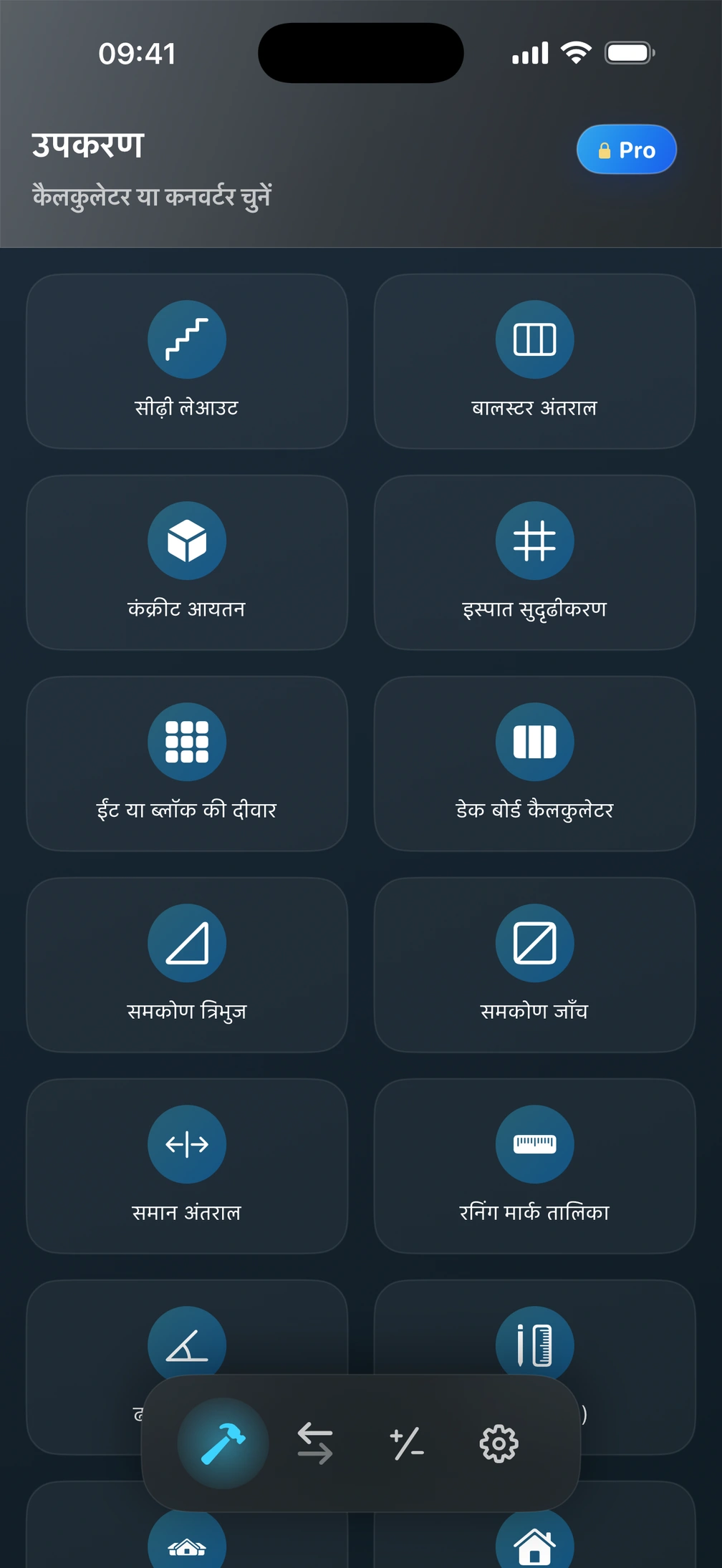

बिना खाता बनाए यहाँ गणना करें। Mac, iPhone और iPad के लिए Pro² में सभी टूल पाएँ।
ऊँचाई के अंतर और क्षैतिज दूरी से ढलान और कोण निकालें।
ब्राउज़र में मुफ़्तक्षैतिज प्रक्षेप और ढलान से ढलवाँ छत का क्षेत्रफल निकालें।
ब्राउज़र में मुफ़्तआयतन और प्रति बैग तैयार कंक्रीट की मात्रा से पूरे बैगों की संख्या निकालें।
ब्राउज़र में मुफ़्तलेवलिंग स्टाफ की बैकसाइट और फोरसाइट रीडिंग से स्तर स्थानांतरित करें।
ब्राउज़र में मुफ़्तदोनों सिरों पर समान खाली जगह रखते हुए रेलिंग की छड़ों की संख्या निकालें।
ब्राउज़र में मुफ़्तब्राउज़र में लक्षित विकर्ण मुफ़्त निकालें। ज़रूरत हो तो फीते से लिए माप से तुलना करें।
ब्राउज़र में मुफ़्तटाइल लगे आयताकार क्षेत्र के लिए ग्राउट का अनुमान लगाएँ। पहले जोड़ों का आयतन निकालें; खरीद की मात्रा जानने के लिए अपने उत्पाद का खपत गुणांक जोड़ें।
ब्राउज़र में मुफ़्तआपके दिए घनत्व से मिट्टी की आयताकार परत का आयतन और अनुमानित भार निकालें।
ब्राउज़र में मुफ़्तसमान मोटाई वाले पैड, रास्ते के पैनल या दूसरे स्लैब की योजना बनाने में उपयोगी। एक स्लैब की सीमा मापें, फिर ऐसे एक जैसे स्लैबों की संख्या दर्ज करें।
ब्राउज़र में मुफ़्तहर गणना में एक आयताकार परत; मूल और अतिरिक्त मात्रा सहित परिणाम अलग दिखाए जाते हैं।
ब्राउज़र में मुफ़्तजिसका माप लेना है, उससे शुरू करें। Mac, iPhone और iPad पर Pro² के हर कैलकुलेटर के इनपुट, परिणाम और सीमाएँ पढ़ें।
सीढ़ियों की फ़्लाइट, मोड़ और रेलिंग की छड़ों की स्थिति तय करें।
कंक्रीट के आयतन से सरियों की सूची और जाली के कवरेज तक।
डेकिंग के तख्तों की कतारें तय करें और ईंट या ब्लॉक की दीवार का अनुमान लगाएँ।
ढलवाँ छत को ढकने की सामग्री और ऊपर से ढलती दीवार का लेआउट तय करें।
मापे गए आयामों से पेंट, बजरी, मिट्टी और डामर का अनुमान लगाएँ।
विकर्ण निकालें, समान अंतराल पर निशान लगाएँ या ऊँचाई का संदर्भ आगे ले जाएँ।
पहले माप लें, फिर उनसे निकली सामग्री की मात्रा और आयाम देखें।
चुनी हुई अतिरिक्त मात्रा के साथ एक आयताकार स्लैब।
एक स्लैब, सरियों की एक परत। A लंबाई की दिशा में और B उसके आर-पार जाते हैं।
दो खंभों के बीच बालस्टर, दोनों सिरों पर भी अंतर के साथ।
उपकरण चुनें और मीट्रिक इकाइयाँ या फ़ीट-इंच इस्तेमाल करें। हर इनपुट को उसके आरेख में दिखाए आयाम से मिलाएँ।
आकृति के आयाम, सामग्री की मात्रा और अतिरिक्त मात्रा साथ पढ़ें। इनपुट बदलने के बाद फिर से गणना करें, ताकि परिणाम उन्हीं मानों का हो जिन्हें आप इस्तेमाल करना चाहते हैं।
माप को परिणाम के साथ रखें। सहेजी हुई गणना खोलें, इनपुट बदलें और अपडेट या अलग संस्करण सहेजें।
माप को नाम देकर सहेजी गई गणना के साथ रखें। काम पर चर्चा करते समय गणना का परिणाम साझा करें।
Mac, iPhone और iPad पर सहेजा काम फिर देखें। जब तक आप मूल गणना अपडेट करना न चाहें, उसे बनाए रखें; चाहें तो अलग संस्करण सहेजें।
निर्माण की गणना के साथ इकाइयाँ बदलें और सामान्य अंकगणित करें—सब आपके Mac, iPhone और iPad पर।
इकाई गणना का हिस्सा है। इनपुट और परिणाम के पास लिखी इकाई जाँचें, ख़ासकर जब मिलीमीटर, मीटर, घन गज और टन के बीच काम कर रहे हों।
यहाँ मुफ़्त गणना करें, गाइड पढ़ें या Mac, iPhone और iPad के लिए Pro² में आगे काम करें।
Pro² आकृति, लेआउट और सामग्री के अनुमान में मदद करता है। आयाम, कंक्रीट कवर, लैप, घनत्व और अतिरिक्त मात्रा आपको काम के अनुसार तय करनी होगी। संरचनात्मक डिज़ाइन, उत्पाद निर्देश और स्थानीय आवश्यकताओं की अलग से जाँच करें।
सभी कैलकुलेटर गाइड खोलें
सीढ़ियों, कंक्रीट और दूसरी सामग्री के लिए अपने माप इस्तेमाल करें। गणनाएँ Mac, iPhone और iPad पर एक जगह रखें।
iPhone और iPad · iOS / iPadOS 18+ · Mac · macOS 15.0+
डाउनलोड मुफ़्त है।