ସିଢ଼ି ଓ ବାଲଷ୍ଟର୍
ସିଢ଼ି ଖଣ୍ଡ, ମୋଡ଼ ଓ ବାଲଷ୍ଟର୍ର ସ୍ଥାନ ଚିହ୍ନଟ କରନ୍ତୁ।
ନିଜ ମାପରୁ କଂକ୍ରିଟ୍ର ଆୟତନ, ରିଇନଫୋର୍ସମେଣ୍ଟ ସାମଗ୍ରୀର ପରିମାଣ ଓ ସିଢ଼ିର ମାପ ହିସାବ କରନ୍ତୁ। ଚିତ୍ର ଯାଞ୍ଚ କରନ୍ତୁ ଓ ଆଗାମୀ କାମ ପାଇଁ ହିସାବଗୁଡ଼ିକୁ ଏକାଠି ରଖନ୍ତୁ।

iPhone ପାଇଁ · iOS 18 କିମ୍ବା ତାହାଠାରୁ ନୂଆ
ଡାଉନଲୋଡ୍ ମାଗଣା।
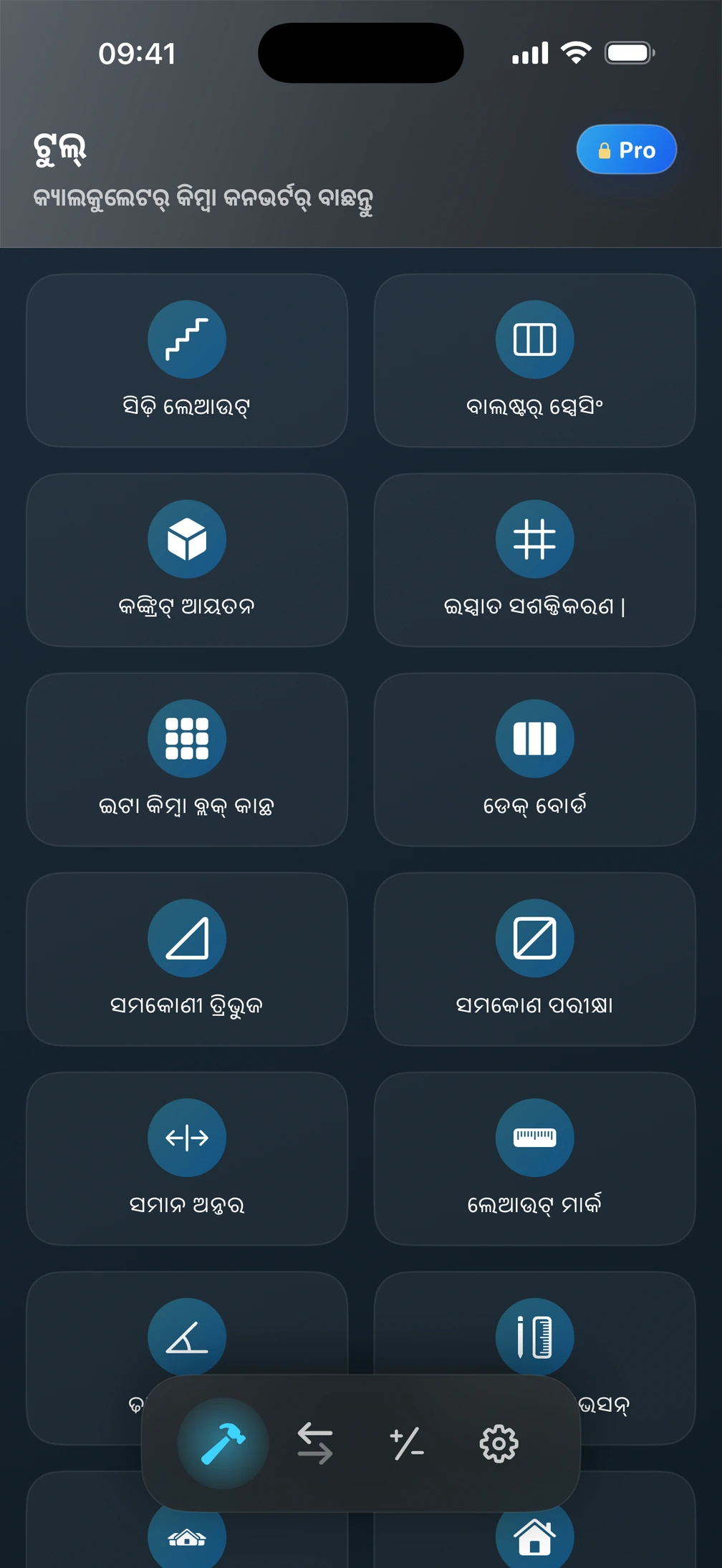
ଖାତା ନ ଖୋଲି ଏଠାରେ ହିସାବ କରନ୍ତୁ। iPhone ପାଇଁ Pro²ରେ ସମସ୍ତ ଉପକରଣ ପାଆନ୍ତୁ।
ଉଚ୍ଚତାର ପାର୍ଥକ୍ୟ ଓ ଆନୁଭୂମିକ ଦୂରତାରୁ ଢାଲ ଓ କୋଣ ବାହାର କରନ୍ତୁ।
ବ୍ରାଉଜରରେ ମାଗଣାଆନୁଭୂମିକ ପ୍ରକ୍ଷେପ ଓ ଢାଲରୁ ଢାଲୁ ଛାତର କ୍ଷେତ୍ରଫଳ ହିସାବ କରନ୍ତୁ।
ବ୍ରାଉଜରରେ ମାଗଣାଆୟତନ ଓ ପ୍ରତି ବସ୍ତାରୁ ମିଶାଇବା ପରେ ମିଳୁଥିବା କଂକ୍ରିଟ ପରିମାଣରୁ ପୂର୍ଣ୍ଣ ବସ୍ତା ସଂଖ୍ୟା ବାହାର କରନ୍ତୁ।
ବ୍ରାଉଜରରେ ମାଗଣାଲେଭେଲିଂ ଷ୍ଟାଫ୍ର ପଛ ଓ ଆଗ ପାଠାଙ୍କରୁ ସ୍ତର ସ୍ଥାନାନ୍ତର କରନ୍ତୁ।
ବ୍ରାଉଜରରେ ମାଗଣାଦୁଇ ପ୍ରାନ୍ତରେ ସମାନ ଫାଙ୍କ ରଖି ରେଲିଂ ଦଣ୍ଡ ସଂଖ୍ୟା ହିସାବ କରନ୍ତୁ।
ବ୍ରାଉଜରରେ ମାଗଣାପ୍ରଥମେ କଣ ମାପୁଛନ୍ତି ତାହା ଭାବନ୍ତୁ। iPhoneର Pro²ରେ ପ୍ରତ୍ୟେକ ସାଧନର ଇନପୁଟ୍, ଫଳାଫଳ ଓ ସୀମା ବିଷୟରେ ପଢ଼ନ୍ତୁ।
ସିଢ଼ି ଖଣ୍ଡ, ମୋଡ଼ ଓ ବାଲଷ୍ଟର୍ର ସ୍ଥାନ ଚିହ୍ନଟ କରନ୍ତୁ।
କଂକ୍ରିଟ୍ର ଆୟତନଠାରୁ ରଡ୍ର କାଟିବା ତାଲିକା ଓ ଜାଲିର ଆଚ୍ଛାଦନ ପର୍ଯ୍ୟନ୍ତ।
ବୋର୍ଡର ଧାଡ଼ି ଚିହ୍ନଟ କରନ୍ତୁ ଓ ଇଟା ବା ବ୍ଲକ୍ କାନ୍ଥ ପାଇଁ ସାମଗ୍ରୀ ଆକଳନ କରନ୍ତୁ।
ଛାତର ଢାଲୁ ପୃଷ୍ଠ ଢାକନ୍ତୁ ଓ ଉପର ଧାର ଉଠୁଥିବା କାନ୍ଥର ମାପ ଚିହ୍ନଟ କରନ୍ତୁ।
ମାପିଥିବା ଆକାରରୁ ରଙ୍ଗ, ଗୋଡ଼ି, ମାଟି ଓ ଆସ୍ଫାଲ୍ଟ ଆକଳନ କରନ୍ତୁ।
କର୍ଣ୍ଣ ଖୋଜନ୍ତୁ, ସମାନ ବ୍ୟବଧାନ ଚିହ୍ନଟ କରନ୍ତୁ କିମ୍ବା ସନ୍ଦର୍ଭ ଉଚ୍ଚତା ସ୍ଥାନାନ୍ତର କରନ୍ତୁ।
ପ୍ରଥମେ ମାପ ଦିଅନ୍ତୁ; ତାହାରୁ ମିଳୁଥିବା ସାମଗ୍ରୀ ପରିମାଣ ଓ ଆକାର ଦେଖନ୍ତୁ।
ବଛାଯାଇଥିବା ଅତିରିକ୍ତ ପରିମାଣ ସହ ଗୋଟିଏ ଆୟତାକାର ସ୍ଲାବ୍।
ଗୋଟିଏ ସ୍ଲାବ୍, ଗୋଟିଏ ରଡ୍ ସ୍ତର। A ଲମ୍ବ ଦିଗରେ ଓ B ତାହାକୁ ଆଡ଼କୁ ଯାଏ।
ଖୁଣ୍ଟ ମଧ୍ୟରେ, ଉଭୟ ମୁଣ୍ଡରେ ଖାଲି ବ୍ୟବଧାନ ସହ।
ସାଧନ ବାଛି ମେଟ୍ରିକ୍ ଏକକ କିମ୍ବା ଫୁଟ୍ ଓ ଇଞ୍ଚ ବ୍ୟବହାର କରନ୍ତୁ। ପ୍ରତ୍ୟେକ ଘରର ମାପକୁ ତାହାର ଚିତ୍ର ସହ ମେଳାନ୍ତୁ।
ଆକୃତିର ମାପ, ସାମଗ୍ରୀ ପରିମାଣ ଓ ଅତିରିକ୍ତ ପରିମାଣକୁ ଏକାଠି ପଢ଼ନ୍ତୁ। ଇନପୁଟ୍ ବଦଳାଇବା ପରେ ପୁଣି ହିସାବ କରନ୍ତୁ, ଯାହାଦ୍ୱାରା ଫଳାଫଳ ଆପଣ ବ୍ୟବହାର କରିବାକୁ ଚାହୁଁଥିବା ମୂଲ୍ୟର ହେବ।
ମାପଗୁଡ଼ିକୁ ଫଳାଫଳ ସହ ରଖନ୍ତୁ। ସଞ୍ଚିତ ହିସାବ ପୁଣି ଖୋଲି ଇନପୁଟ୍ ବଦଳାନ୍ତୁ; ଅଦ୍ୟତନ କରି ସଞ୍ଚୟ କରନ୍ତୁ କିମ୍ବା ଅଲଗା ସଂସ୍କରଣ ରଖନ୍ତୁ।
ମାପ ସହିତ ନାମ ଦିଆଯାଇଥିବା ହିସାବ ସଞ୍ଚୟ କରନ୍ତୁ। କାମ ବିଷୟରେ ଆଲୋଚନା ଦରକାର ହେଲେ ହିସାବର ଫଳାଫଳ ସେୟାର୍ କରନ୍ତୁ।
iPhoneରେ ସଞ୍ଚିତ କାମ ପୁଣି ଦେଖନ୍ତୁ। ଅଦ୍ୟତନ କରିବାକୁ ନିଜେ ବାଛିବା ପର୍ଯ୍ୟନ୍ତ ମୂଳ ହିସାବ ରଖନ୍ତୁ; ଚାହିଁଲେ ଅଲଗା ସଂସ୍କରଣ ସଞ୍ଚୟ କରନ୍ତୁ।
ନିର୍ମାଣ ହିସାବ ସହିତ ଏକକ ବଦଳାନ୍ତୁ ଓ ସାଧାରଣ ଗଣନା କରନ୍ତୁ—ସବୁ ନିଜ iPhoneରେ।
ଏକକ ହିସାବର ଅଂଶ। ବିଶେଷକରି ମିଲିମିଟର୍, ମିଟର୍, ଘନ ୟାର୍ଡ ଓ ଟନ୍ ମଧ୍ୟରେ ବଦଳାଇବା ବେଳେ ଇନପୁଟ୍ ଓ ଫଳାଫଳ ପାଖର ଏକକ ଯାଞ୍ଚ କରନ୍ତୁ।
ଏଠାରେ ମାଗଣା ହିସାବ କରନ୍ତୁ, ନିର୍ଦ୍ଦେଶିକା ପଢ଼ନ୍ତୁ କିମ୍ବା iPhone ପାଇଁ Pro²ରେ ଆଗକୁ କାମ କରନ୍ତୁ।
Pro² ଆକୃତିର ମାପ, ସ୍ଥଳରେ ଚିହ୍ନଟ ଓ ସାମଗ୍ରୀ ଆକଳନରେ ସାହାଯ୍ୟ କରେ। ମାପ, କଂକ୍ରିଟ୍ ଆବରଣ, ରଡ୍ର ଓଭରଲ୍ୟାପ୍, ଘନତା ଓ ଅତିରିକ୍ତ ପରିମାଣ କାମର ନିର୍ଦ୍ଦେଶରୁ ନିଅନ୍ତୁ। ଢାଞ୍ଚାଗତ ଡିଜାଇନ୍, ଉତ୍ପାଦ ନିର୍ଦ୍ଦେଶ ଓ ସ୍ଥାନୀୟ ନିୟମ ଅଲଗା ଯାଞ୍ଚ କରନ୍ତୁ।
ସମସ୍ତ କ୍ୟାଲକୁଲେଟର୍ ଗାଇଡ୍ ଖୋଲନ୍ତୁ
ନିଜ ମାପ ବ୍ୟବହାର କରି ସିଢ଼ି, କଂକ୍ରିଟ୍ ଓ ଅନ୍ୟ ସାମଗ୍ରୀର ହିସାବ କରନ୍ତୁ। ସବୁ ହିସାବ ନିଜ iPhoneରେ ଏକାଠି ରଖନ୍ତୁ।
iPhone ପାଇଁ · iOS 18 କିମ୍ବା ତାହାଠାରୁ ନୂଆ
ଡାଉନଲୋଡ୍ ମାଗଣା।